Editor WAV online
Corta, recorta, aplica fundidos y exporta archivos WAV en línea
¿Primero necesitas una grabación? Abre la grabadora
Edición de WAV online
Es un editor de WAV que funciona dentro de la pestaña del navegador. Abre un archivo WAV o arrástralo, selecciona el tramo que te interesa y córtalo, recórtalo o aplícale un fundido. Cuando suene bien, expórtalo otra vez como WAV sin perder calidad.
WAV no está comprimido, por eso es el formato en el que estudios, podcasters y diseñadores de sonido guardan sus tomas. Quita el silencio del principio, elimina una tos, sube una toma floja a un nivel normal, y el audio queda tal como se grabó.
El archivo WAV se decodifica y se edita en tu dispositivo y nunca se sube a ningún sitio, algo importante si es una entrevista o algo privado. Los botones tienen tamaño de dedo, así que en el móvil se puede editar, aunque con ratón es más rápido ajustar selecciones exactas.
Cómo editar un archivo WAV
Abre una grabación WAV de tu biblioteca o arrastra un archivo WAV al editor. Aparece como una forma de onda que puedes ampliar y desplazar.
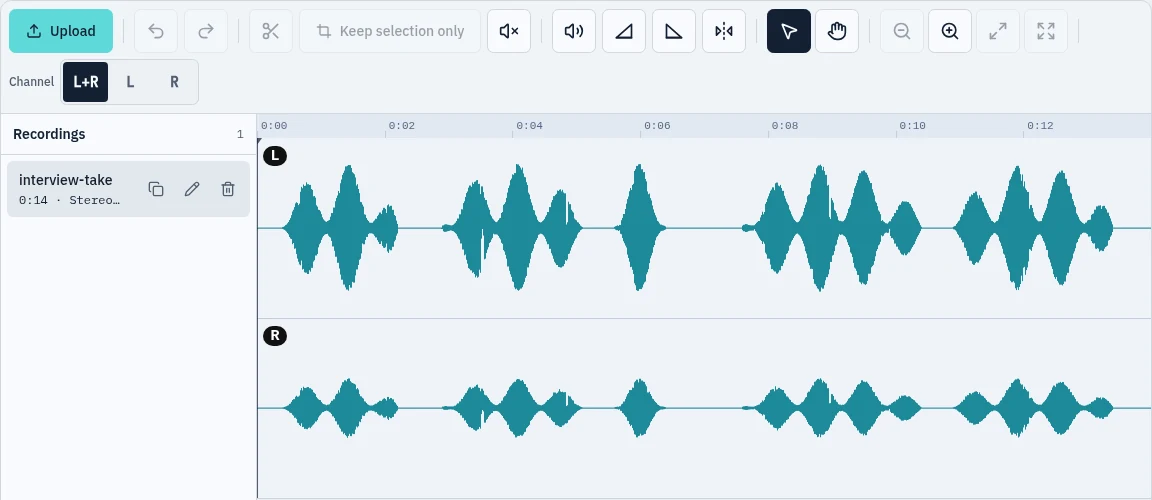
Arrastra sobre la forma de onda para seleccionar el tramo con el que quieres trabajar. Pulsa reproducir para oír solo ese tramo antes de cambiar nada.
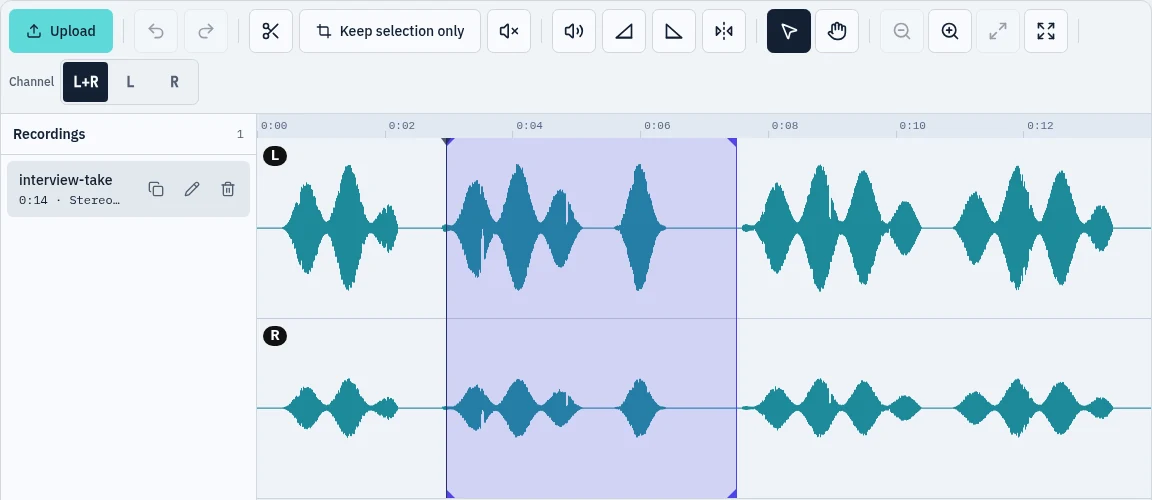
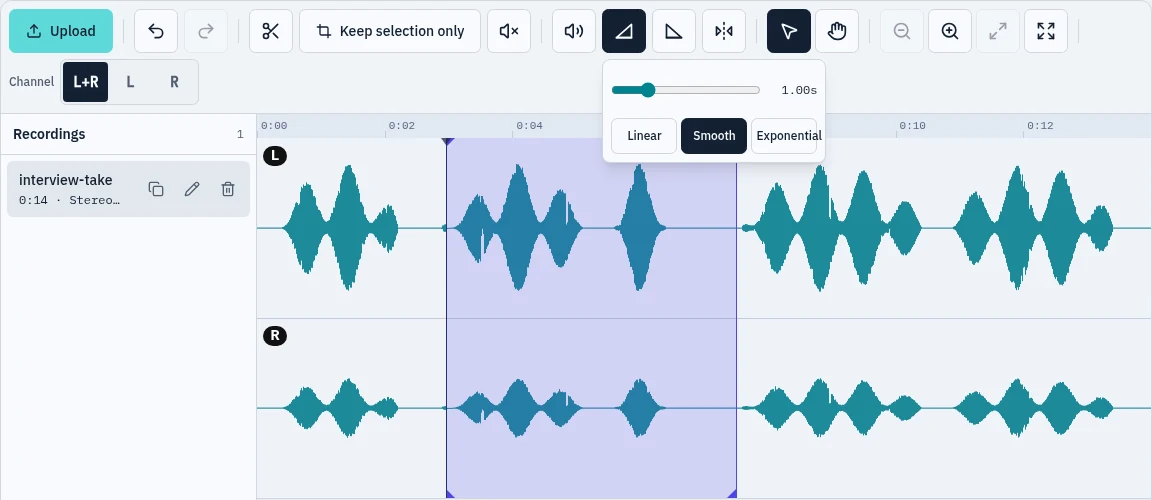
Corta, recorta o divide la selección, o aplica un fundido, normaliza el volumen o quita los silencios. Cualquier cambio se puede deshacer.
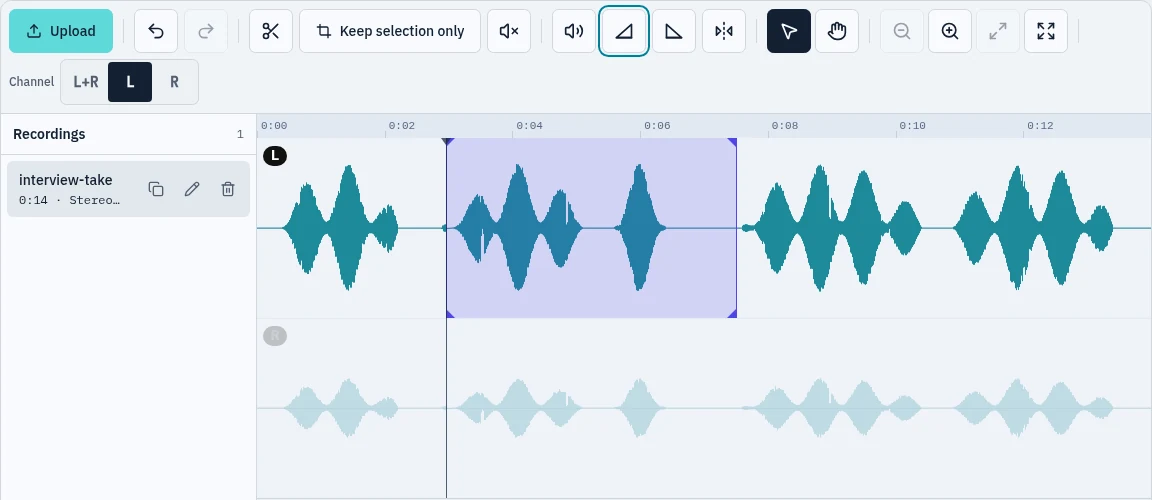
Elige L o R para oír y editar un solo canal de un WAV estéreo, o deja ambos seleccionados para trabajar con todo el archivo.
Deja el formato en WAV y pulsa Descargar para guardar el archivo editado en tu dispositivo.



Funciones del editor WAV
- Cortar, recortar y dividir WAV
- Selecciona un tramo y bórralo, o conserva solo ese tramo y descarta el resto. Dividir separa el clip en partes. Si te has pasado por unos milisegundos, arrastra cualquiera de los bordes de la selección.
- Fundidos que oyes mientras los ajustas
- Abre el menú de fundidos, arrastra la duración y elige una curva. Cambia mientras suena el audio, así que no hay botón de aplicar ni hace falta reiniciar para comparar.
- Normalizar y quitar silencios
- Normalizar sube un WAV flojo hasta un nivel de pico razonable. Quitar silencios elimina los huecos largos. El control de volumen se ocupa del resto.
- Izquierdo y derecho por separado
- Cambia el destino a L o R y cada edición solo toca ese lado. Los dos carriles siguen en pantalla, el que no usas se atenúa y la reproducción suena solo del lado elegido. Vuelve a L+R para oírlo todo.
- Marcadores, deshacer y bucle
- Pon un marcador donde pase algo, repite una selección en bucle para comprobar un corte y deshaz lo que no te guste.
- Exportación WAV sin pérdida
- WAV es el primer formato bajo la forma de onda. Pulsa Descargar para guardar un archivo de calidad completa con la frecuencia de muestreo original. MP3 sigue en el menú si necesitas algo pequeño para compartir.
Preguntas frecuentes
¿Este editor WAV online es gratis?
Sí. No hace falta registrarse y los archivos exportados no llevan marca de agua.
¿Mi archivo WAV se sube a algún sitio?
No. El navegador decodifica y edita el archivo y el resultado se genera en tu dispositivo. No se envía nada a nuestros servidores.
¿Editar un WAV pierde calidad?
No. WAV no está comprimido, así que cortar, recortar y aplicar fundidos no añade artefactos de compresión, y al exportar WAV se conserva toda la calidad del audio.
¿Puedo editar solo el canal izquierdo o el derecho?
Sí. Elige L o R junto a la forma de onda. Los cortes, fundidos, silenciar y demás solo cambian ese canal, y la reproducción solo suena ese canal. Elige L+R para volver a editar los dos.
¿A qué puedo exportar?
WAV es el primer formato y el predeterminado, y conserva toda la calidad. MP3 también está disponible si quieres un archivo mucho más pequeño. Usa el menú de formato bajo la forma de onda y pulsa Descargar.
¿Funciona en un móvil o una tableta?
Sí. Los botones son lo bastante grandes para tocarlos. Seleccionar un tramo exacto es más cómodo con ratón, pero recortar, aplicar fundidos y exportar se hace bien desde el móvil.
Grabadora de audio online
Graba, edita y descarga tu audio en línea
Acerca del grabador de audio en línea
Esta es una grabadora de voz y audio que funciona en la pestaña de tu navegador. Pulsa Grabar, permite el micrófono y empiezas a capturar sonido con una forma de onda en directo y un medidor de nivel, sin instalar nada ni crear una cuenta.
Elige qué micrófono usar, graba en Mono o Estéreo, coloca marcadores en los momentos que quieras encontrar luego y haz una pausa cuando lo necesites. Cada toma se guarda en una lista donde puedes reproducirla, descargarla, borrarla o abrirla en el editor.
Tus grabaciones se quedan en tu propio dispositivo y nunca se suben, lo que viene bien para entrevistas, notas de voz y cualquier cosa privada. Los botones tienen tamaño para los dedos, así que grabar desde un móvil o una tableta funciona igual de bien que en un ordenador.
Cómo usar la grabadora de audio
Pulsa el botón rojo de grabar y permite el acceso al micrófono cuando el navegador lo pida. Elige otra entrada de la lista si tienes más de un micrófono, y escoge Mono o Estéreo.
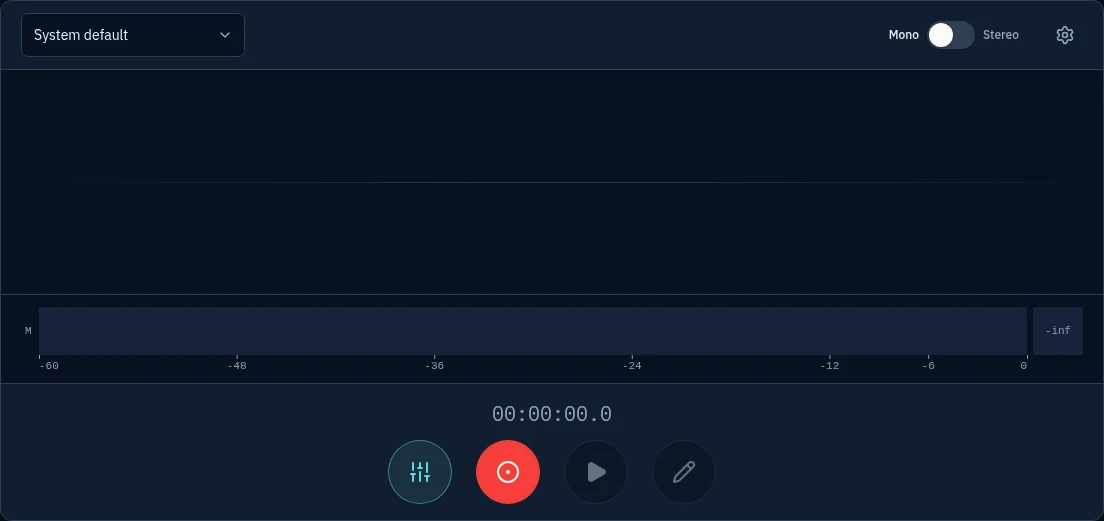
Habla o toca. La forma de onda avanza mientras grabas y el medidor de nivel muestra el volumen. Pulsa Marcador para señalar un momento que quieras encontrar luego, o Pausa para descansar.
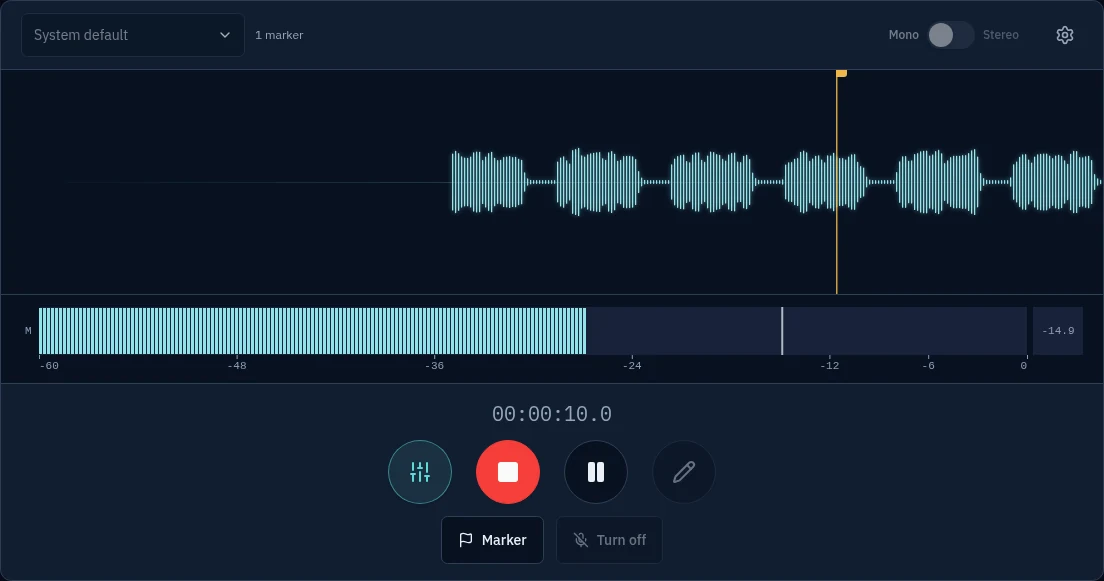
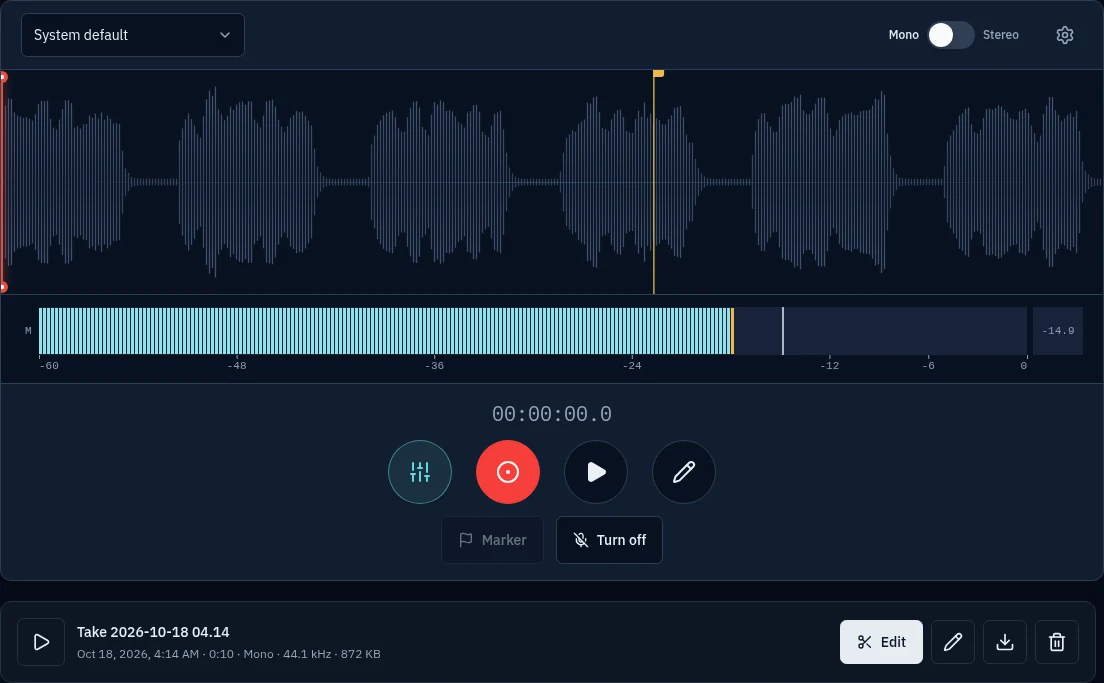
Pulsa Detener para guardar la toma. Aparece en tu lista, donde puedes reproducirla, abrirla en el editor, descargarla o borrarla.
Abre el ecualizador para dar forma al sonido con los ajustes Graves, Voz o Agudos, o arrastra las bandas tú mismo, y guarda el resultado.
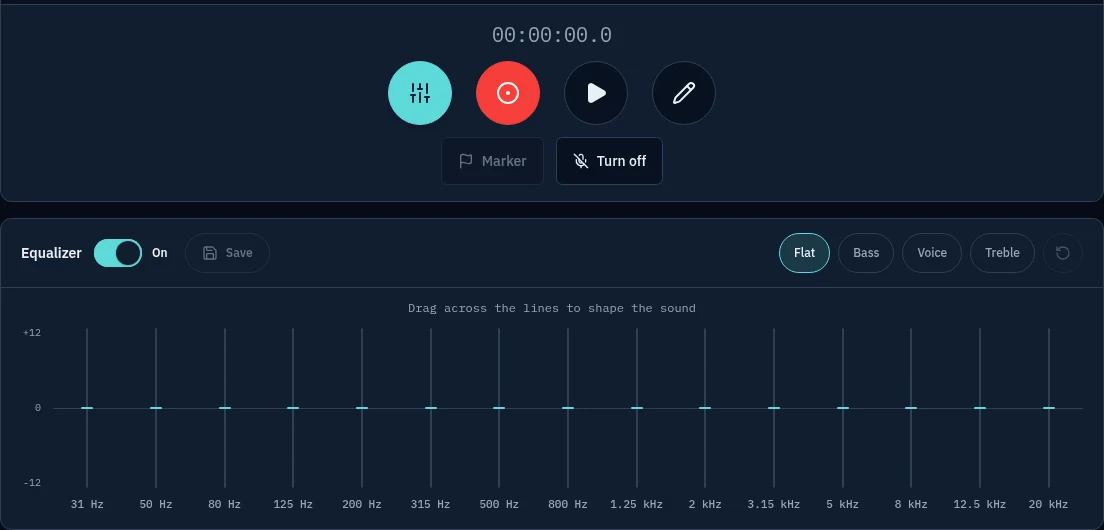


Funciones de la grabadora de audio: elección de micrófono, marcadores, ecualizador y grabación privada
- Elige tu micrófono
- Elige cualquier micrófono o entrada de audio conectada a tu dispositivo y graba en Mono para una sola voz o en Estéreo para un sonido más amplio.
- Forma de onda y medidor de nivel en vivo
- Mira cómo avanza la forma de onda mientras grabas y vigila el medidor de nivel para detectar una señal demasiado baja o demasiado alta cuando aún estás a tiempo de corregirla.
- Marcadores y pausa
- Pulsa Marcador para señalar un momento que quieras volver a encontrar, y pausa y reanuda tantas veces como quieras sin dividir la toma en partes.
- Una lista con tus tomas
- Cada grabación se guarda en una lista donde puedes reproducirla, descargarla, eliminarla o abrirla en el editor de audio para cortarla y limpiarla.
- Ecualizador integrado
- Da forma al sonido con quince bandas de 31 Hz a 20 kHz. Parte del ajuste Plano, Graves, Voz o Agudos y arrastra las bandas a tu gusto.
- Privada y funciona en cualquier dispositivo
- Las grabaciones se quedan en tu propio dispositivo y nunca se suben. No hay nada que instalar ni cuenta que crear, y los botones grandes funcionan igual de bien en un móvil o una tableta que en un ordenador.
Preguntas frecuentes
¿Esta grabadora de audio online es gratis?
Sí. No hay registro, la herramienta no impone ningún límite de tiempo y no se añade marca de agua.
¿Mis grabaciones se suben a algún sitio?
No. La grabación se hace en tu navegador y el audio se queda en tu propio dispositivo. No se envía nada a ningún servidor.
¿Puedo elegir qué micrófono usar?
Sí. Cuando permitas el acceso al micrófono, elige cualquier entrada conectada de la lista, como el micrófono integrado, unos auriculares o un micrófono USB, antes de empezar a grabar.
¿Para qué sirven los marcadores?
Pulsa Marcador mientras grabas para señalar un momento, como el inicio de un tema nuevo, y así encontrarlo fácilmente después.
El navegador dice que el micrófono está bloqueado. ¿Qué hago?
Haz clic en el icono del candado o de ajustes junto a la dirección web, cambia Micrófono a Permitir, recarga la página y vuelve a pulsar grabar.
¿Funciona en un móvil o una tableta?
Sí. La grabadora está pensada para el tacto, así que los botones grandes funcionan igual en un móvil o una tableta que en un ordenador.